Hình Ảnh Sản Phẩm
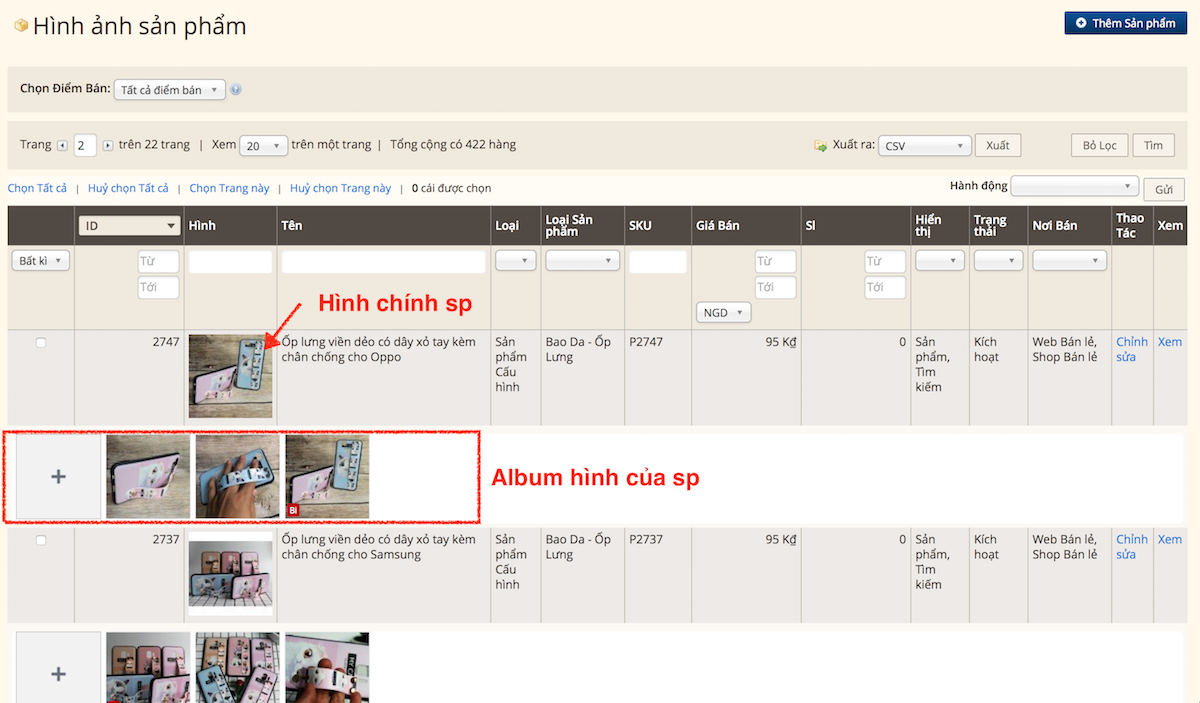
Trang quản lý hình ảnh sản phẩm
Quản lý hình ảnh cho tất cả sản phẩm ở mục Sản phẩm > Hình ảnh Sản phẩm
Tip
- Click vào bất cứ hình sản phẩm nào để xem hình gốc của nó trên 1 cửa sổ khác.
- Click vào Xem để xem trang chi tiết sản phẩm ngoài frontend, tất nhiên là chỉ với sản phẩm có thuộc tính Hiển thị là Sản phẩm, Tìm kiếm
- Cick vào Chỉnh sửa để tới trang sửa thông tin sản phẩm đó.
Xem thêm các hướng dẫn sử dụng bộ lọc
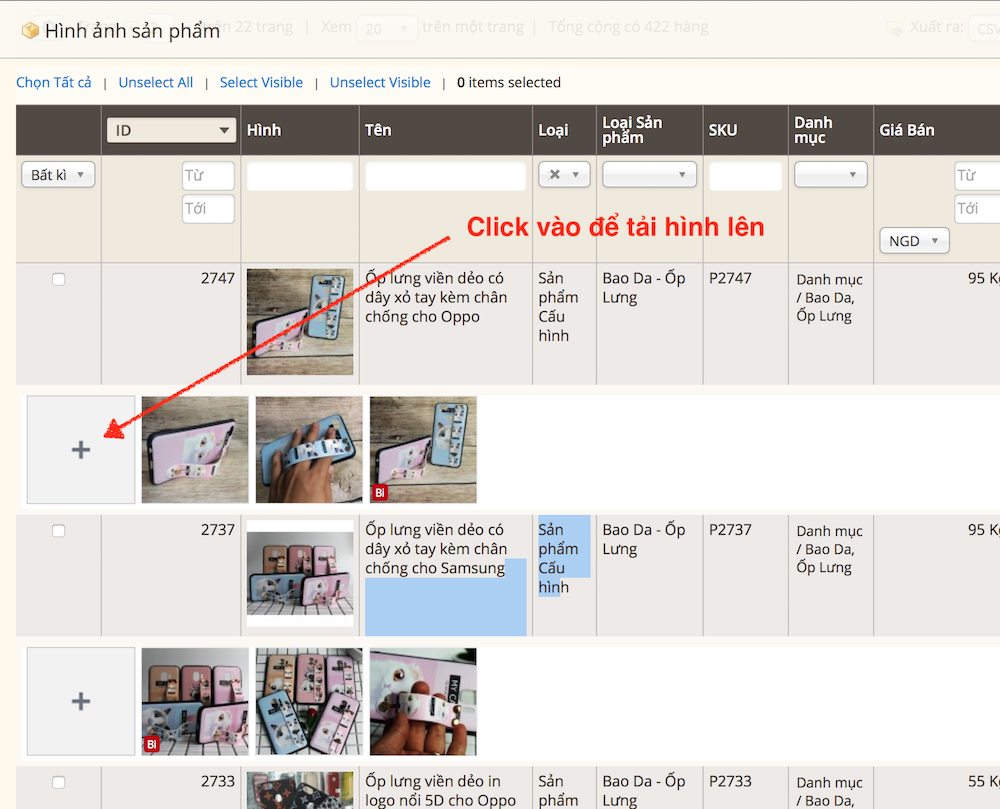
Cách tải hình ảnh lên
Click vào + trên dòng sản phẩm cần tải hình lên, chọn một hoặc nhiều hình để tải lên cùng lúc.
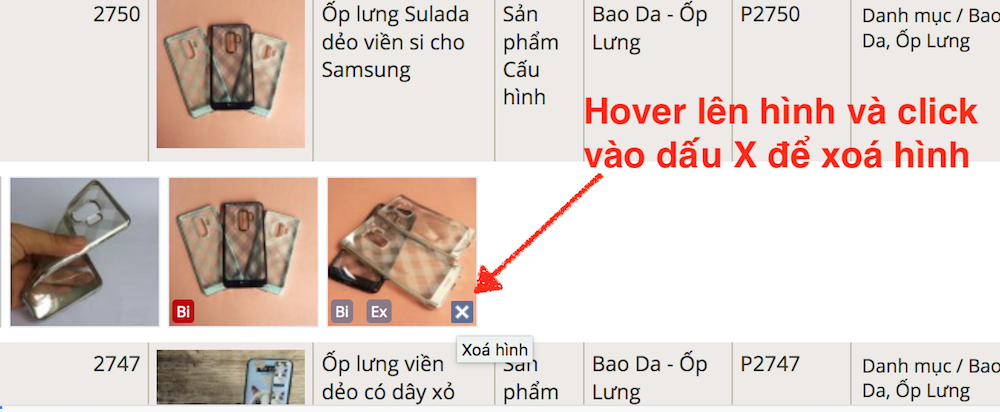
Cách xoá hình ảnh
Hover lên tấm hình cần xoá, click vào x để xoá.
Với một sản phẩm bất kỳ nó có thể có nhiều hình ảnh, nhưng chỉ có thể có tối đa 1 hình chính. Hình chính là hình dặc trưng của sản phẩm, để phân biệt sản phẩm này với sản phẩm khác.
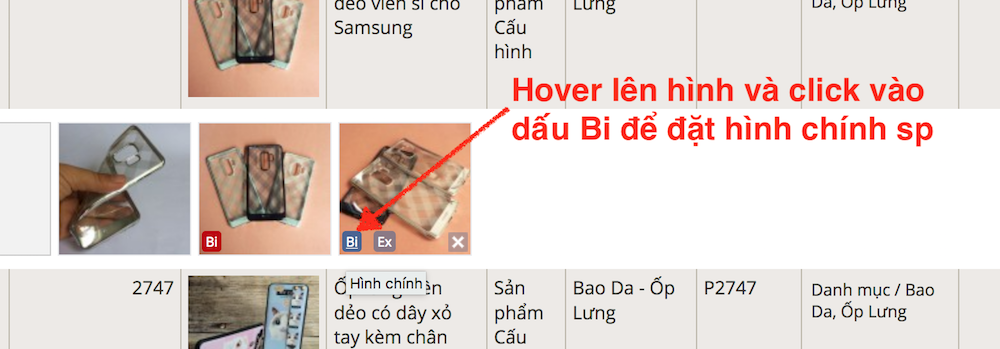
Cách cài đặt hình chính cho sản phẩm
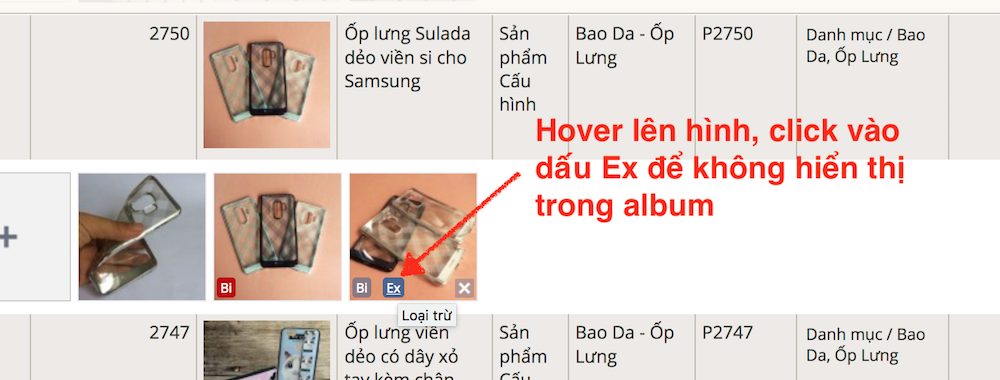
Hover lên tấm hình, click vào Bi để đặt hình làm hình chính của sản phẩm.
Khi mình muốn một số tấm hình đặc biệt ẩn khỏi album hình thì cần đánh dấu Loại trừ các tấm hình đó. Xem thêm
Cách loại hình ảnh ra khỏi album hình sản phẩm
Hover lên tấm hình, click vào Ex để không đưa hinh ảnh đó vào trong album hình sản phẩm.
Một số hành động với nhiều sản phẩm cùng lúc
Khi cần làm 1 hành động cho nhiều sản phẩm cùng lúc hoặc nhiều hình cùng lúc thì có các hành dộng sau:
Sao chép hình có sẵn từ sản phẩm khác
Đôi lúc muốn sao chép hình ảnh đã có sẵn từ sản phẩm khác mà không muốn mất công tải hình lên theo cách thủ công thì làm như sau:
1. Tìm kiếm và copy ID sản phẩm cần lấy hình (sản phẩm gốc).
2. Chọn sản phẩm cần đổ hình tới.
3. Chọn Hành động là Sao chép Hình ảnh
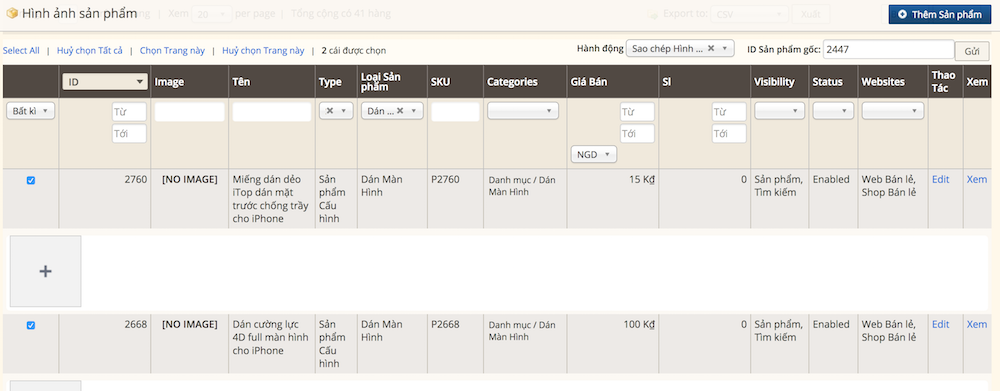 3. Nhập ID sản phẩm gốc để sao chép hình.
4. Click Gửi
5. Kết quả là toàn bộ hình từ sản phẩm gốc đã được sao chép qua các sản phẩm được chọn.
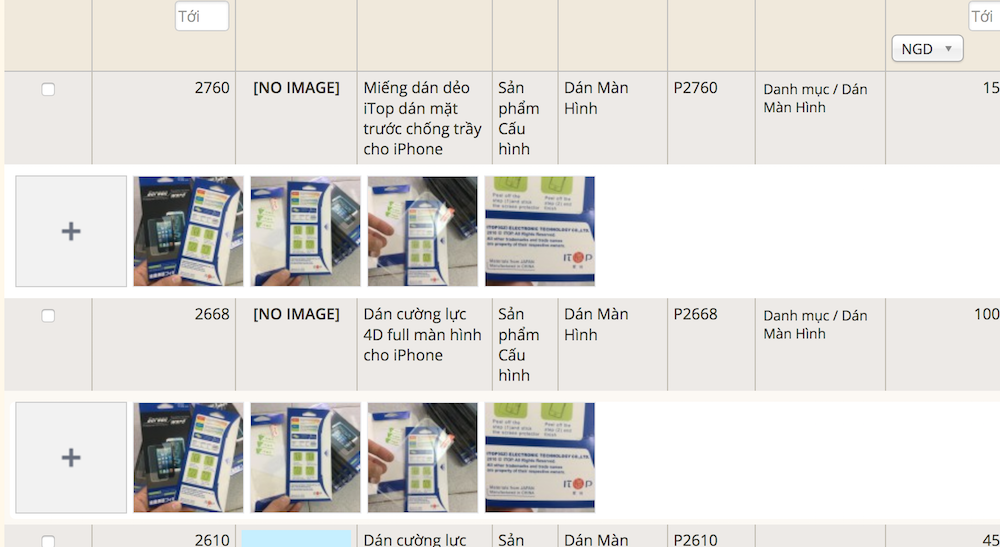
Nếu sản phẩm được chọn đã có vài hình khác thì sao?
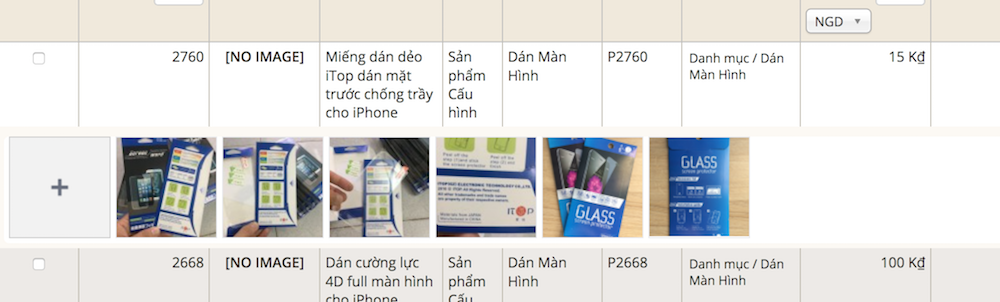
Các hình có sẵn vẫn còn như vậy, thao tác này chỉ sao chép hình từ sản phẩm gốc vào thêm mà không xoá bất kỳ hình gì khác. VD mình có thể sao chép nhiều lần từ nhiều sản phẩm khác nhau:
Các hình sau khi sao chép có liên quan gì hình gốc không?
Không liên quan, khi sao chép thì hệ thống tạo ra file hình mới nên hoàn toàn độc lập với file hình ở sản phẩm gốc.
Huỷ cài hình chính cho một hoặc nhiều sản phẩm
Huỷ cài đặt hình chính là sản phẩm đưa về chế độ chưa có hình chính, giống như là sản phẩm bị thiếu hình vậy, hình trong album không bị xoá. Để huỷ chọn hình chính cho một loạt sản phẩm thì làm như sau:
1. Chọn sản phẩm cần huỷ cài đặt hình chính.
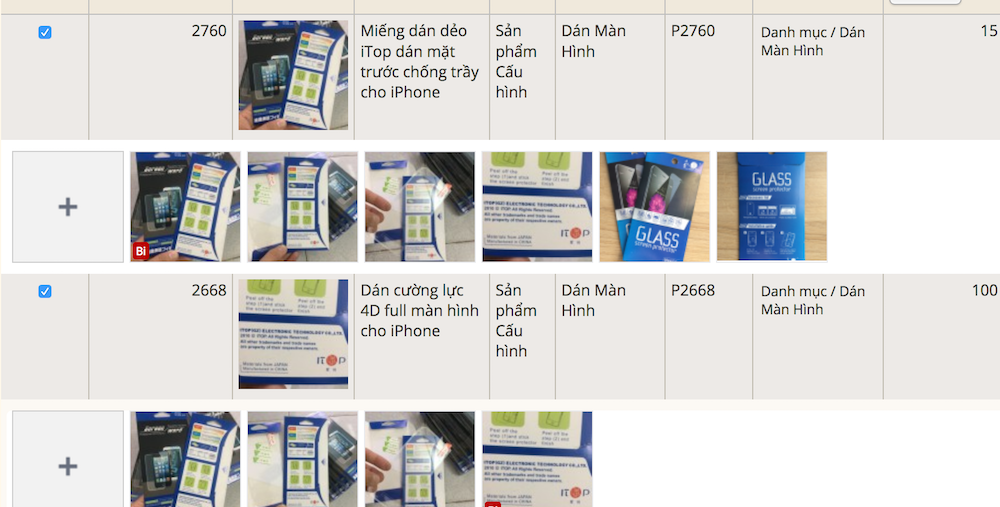 2. Chọn Hành động là Huỷ cài Hình chính.
3. Click Gửi
4. Kết quả là hình chính của các sản phẩm được chọn thành Không có hình
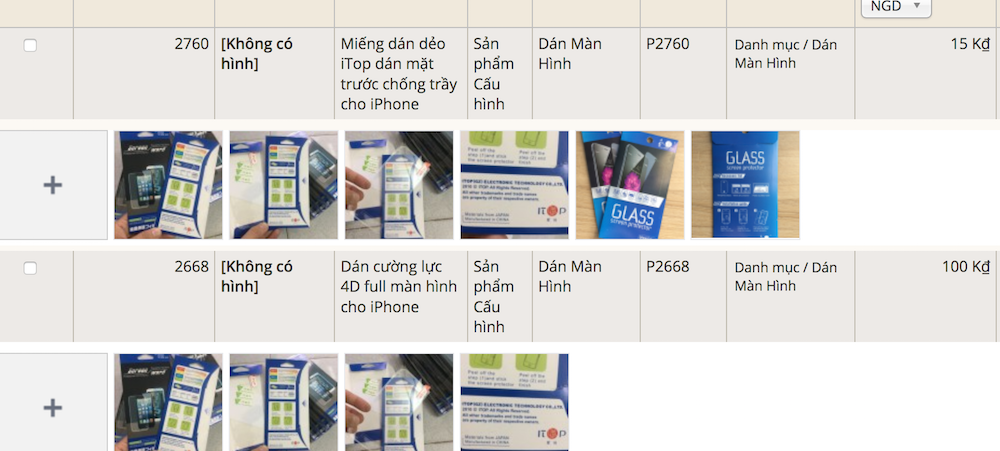
Xoá toàn bộ hình ảnh của một hoặc nhiều sản phẩm
- Chọn sản phẩm cần xoá toàn bộ hình.
- Chọn Hành động là Xoá Tất cả Hình ảnh
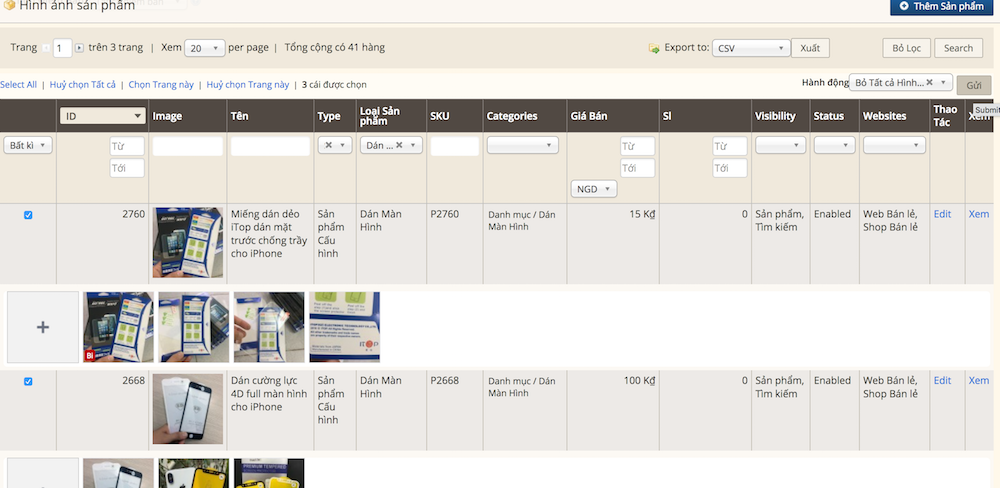
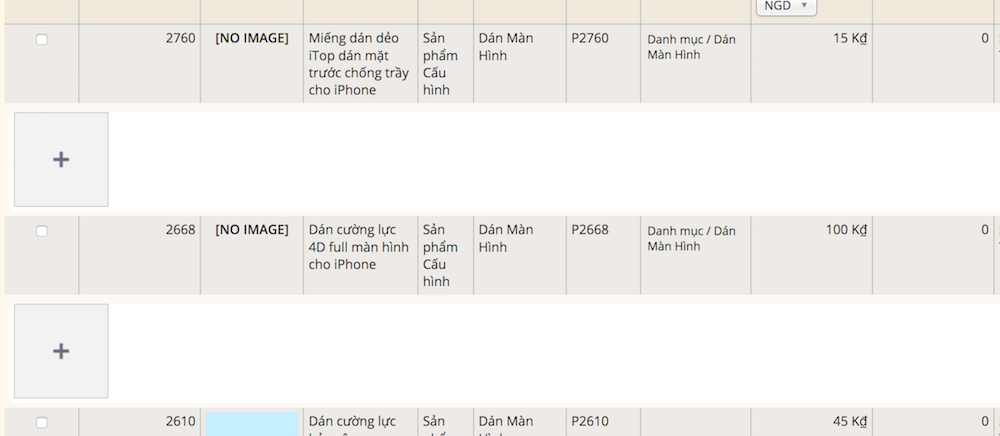
- Click Gửi và Click OK khi được hỏi Bạn có muốn xoá tất cả hình ảnh của sản phẩm được chọn?
- Kết quả là toàn bộ hình bị xoá
Trang sửa thông tin sản phẩm
Khi sửa thông tin một sản phẩm nào đó, mình có thể coi chi tiết các hình ảnh của sản phẩm trong thẻ Hình ảnh
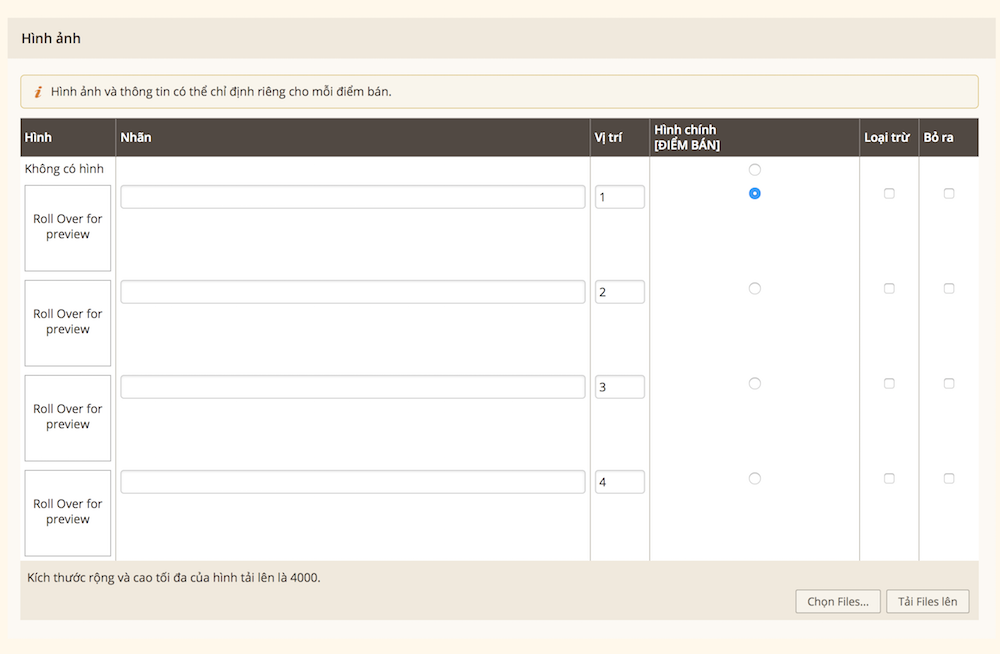
Tip
- Hover lên hình để hiển thị hình đó.
- Check vào Loại trừ để ẩn tấm hình khỏi album hình sản phẩm Xem thêm cách hiển thị hình ảnh.
- Check vào Bỏ ra để xoá hình.
- Để tải hình lên click Chọn Files... sau đó click Tải Files lên. Sau đó Lưu sản phẩm để gán hình đó vào sản phẩm.
- Cột Vị trí là vị trí hiển thị của hình trong album. Nhỏ trước, lớn sau.
- Check vào cột Hình chính để cài hình chính cho sản phẩm.
Chú ý
Sau các hành động, phải click Lưu hoặc Lưu và Tiếp tục sửa thì các kết quả chỉnh sửa mới có hiệu lực với sản phẩm đang hiệu chỉnh.
Sản phẩm tổ hợp
Sản phẩm cấu hình hoặc sản phẩm nhóm... gồm có nhiều sản phẩm cơ bản nhưng được xem là 1 sản phẩm duy nhất, vì vâỵ hình ảnh sản phẩm cấu hình cần thể hiện các sản phẩm con của nó để khách hàng dễ hình dung.
Cách tải lên hình ảnh cho sản phẩm cấu hình
Sản phẩm cấu hình ở nhiều chợ như Shopee, Sendo... chỉ hỗ trợ 1 tuỳ chọn (thường là màu sắc), trong khi PKMN hỗ trợ nhiều tuỳ chọn (tương thích model, màu sắc...).
Để tương thích với các hệ thống đó thì mình cần tải lên các hình ảnh cho từng sản phẩm tương thích như sau:
1. Sửa sản phẩm cấu hình
2. Chọn thẻ Hình ảnh
3. Cột Nhãn bây giờ sẽ là dropdown các Model tương thích của sản phẩm cấu hình hiện tại. Chọn model tương thích với hình ảnh trong album, hoặc nếu chưa có thi tải lên rồi chọn.
4. Khi chọn model tương thích với hình thì hình đó mặc định sẽ loại trừ ra khỏi album.
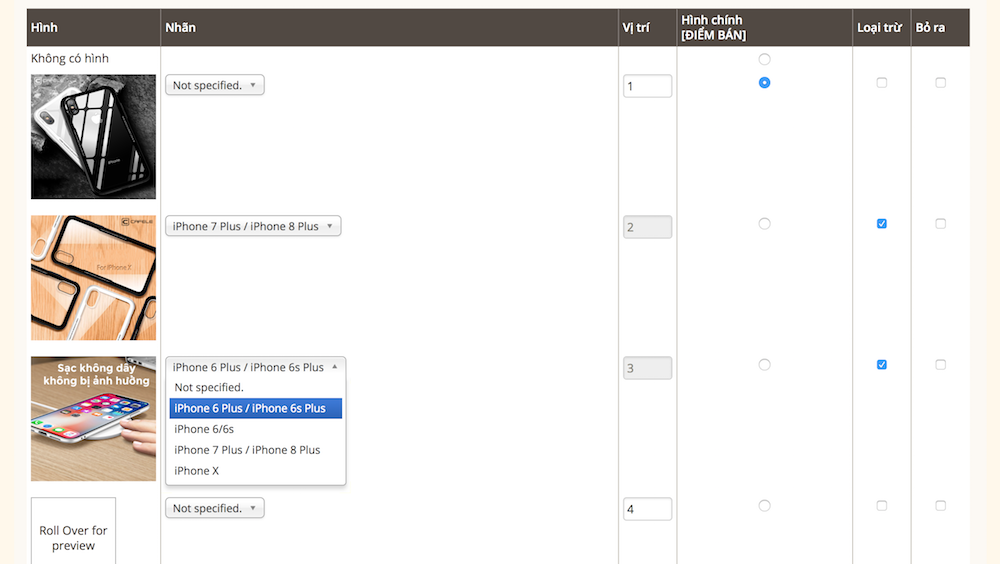 5. Click Lưu hoặc Lưu và Tiếp tục sửa để các kết quả chỉnh sửa có hiệu lực.